音がこもる原因と直し方|DTMの7つのチェックと症状別の見分け方

書き出した曲を聴くと、音がこもって聴こえる。
DAWでは大丈夫なのに、書き出したら音質が悪く聴こえる
いざ曲を配信リリースする時、そう感じる人も多いのではないでしょうか。
こもりの原因は、「どの音が」「どの環境で」こもるかによって違います。原因を決めずにEQを触ると、かえって迷子になりがちです。
この記事では、原因の見分け方、直し方、機材の選び方をまとめました。

筆者は、MASTER SOUND編集部です
MASTER SOUNDでミックスマスタリングを手がける、プロ歴20年以上の音楽作家兼サウンド・エンジニアです。
原因は3つ、直す順番は3ステップ
原因の多くは、次の3つです。
直す順番は、次の3ステップです。
※すべて目安です。足す前に、まず引いてください。聴きながら、少しずつ調整します。
まず1分で診断:どこが、どんなときにこもる?
次の表で、自分の症状に近い行を探してください。該当するチェックから読めば、遠回りしません。
症状 | 疑う原因 | まず試すこと |
|---|---|---|
曲全体がこもる | 200〜500Hzの溜まり、高域不足 | |
ボーカルだけこもる | 200〜400Hz、近接効果、録音 | |
ベース・キックまわりが濁る | 低域のぶつかり | |
リバーブを足すほど曇る | 空間系の低域 | |
自分の部屋だけ、または他の環境でだけ違う | モニター環境 |
DTMで書き出し後に音がこもる原因は何?
答えは、ミックスでの周波数帯域の整理不足です。 次の3つを、順に確認してください。
1. 中低域が溜まっている(高域が足りない)
中低域が多いと、音がにごります。ボーカルや高音の楽器の明瞭さも、失われます。 逆に、高域が足りない場合も、相対的に中低域が目立って、こもって聴こえます。
一般的に、200〜500Hz付近が溜まると、音ににごりや、こもりを感じやすくなります。
2. 帯域がぶつかっている
複数の楽器が同じ帯域を使うと、音がぶつかります。全体が、団子状に聴こえます。 特に、次の組み合わせは、ぶつかりやすいです。
3. モニター環境が合っていない
安価なスピーカーやヘッドホンは、特定の帯域を強調しがちです。 正確な判断ができず、こもりに気づかないまま作業が進むことがあります。
ルームチューニングが出来ない場合は、ヘッドホンでの作業をおすすめします。
帯域ごとの聞こえ方
帯域 | 聞こえ方 | ずれると |
|---|---|---|
100〜250Hz | 太さ、暖かさ | 多いと、ブーミーになる |
200〜500Hz | 箱鳴り、濁り | 多いと、こもる |
2〜5kHz | 明瞭さ、輪郭 | 足りないと、ぼやける |
8kHz以上 | 空気感、きらびやかさ | 足りないと、こもる |
※帯域は重なります。
数字は、あくまで探すときの目安です。
音がこもるときのEQ設定|引き算が先、足し算は最後
EQは音を派手にする道具ではなく、各音の居場所を整理する道具です。音がこもるときは、次の順で進めます。
作業の前に1つだけ
EQでカットすると、音量が下がります。音量が下がると、「クリアになった」のではなく「小さくなっただけ」なのに、良くなったと錯覚することがあります。EQの出力ゲインを調整して、音量をそろえてから聴き比べてください。
チェック1:不要な低域を、ローカットで整理する

ボーカルやギターなど、低域がいらないトラックにかけます。不要な低域が減ると、ベースやキックの輪郭が、はっきりします。ノイズなどの不要な成分も、ここで取り除きます。
※ボーカルなら、80Hz前後から試すのが目安です。全体の中で聴いて、痩せたと感じたら、少し戻します。
やりがちな失敗
すべてのトラックに、同じ設定のローカットをかけてしまう。ベースやキック、シンセのように、低域が役目の音まで削ると、全体が薄くなります。
チェック2:200〜500Hzの溜まりを、少しだけカットする
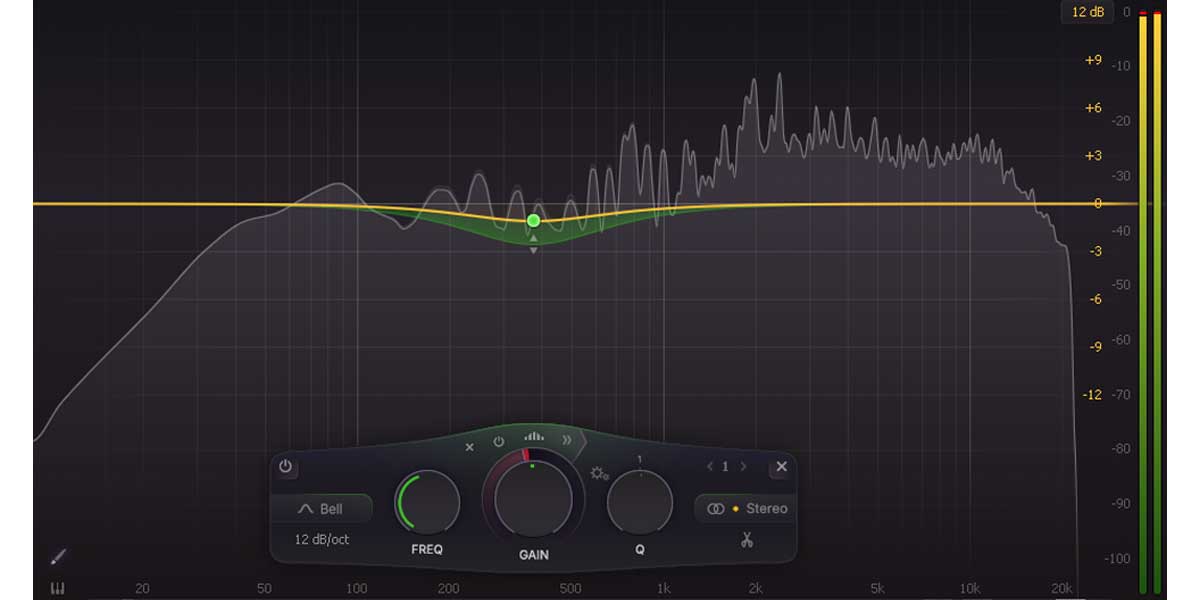
次の手順で、こもる位置を探します。
カットが−3dBを大きく超える場合は、他の原因(ぶつかり、モニター環境)を疑ってみてください。
やりがちな失敗
1つのトラックだけをソロで聴いて決めてしまう。ソロでは良く聴こえても、全体の中では必要な帯域だったということがあります。必ず、全体を鳴らして判断します。
チェック3:高域を、少しだけ足す(ブースト)
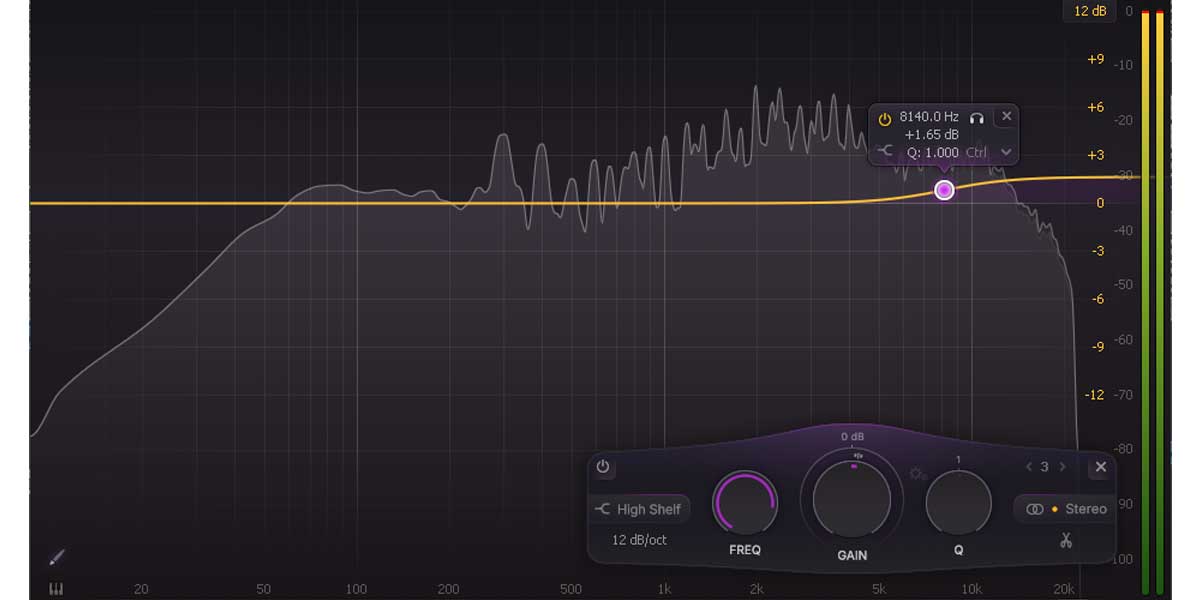
明瞭さ(2〜5kHz)や、空気感(8kHz以上)を、+1〜2dB足します。 足しすぎると、耳に痛くなり、ノイズも目立ちます。低中域を整理してから、足してください。
耳が疲れると、判断がぶれます。休憩をはさんで、確認してください。
EQ以外の選択肢
高域をEQで持ち上げると、ノイズも一緒に上がります。サチュレーション系のプラグインで、高調波を足して明瞭さを出す方法もあります。足しすぎには、EQと同じく注意が必要です。
チェック4:帯域のぶつかりを解消する

音同士がぶつかって、一方が聞こえにくくなることを、マスキングといいます。 まず、周波数アナライザーで、帯域の重なりを確認します。
対処の流れは、次のとおりです。
音量バランスの見直しだけで、解消することもあります。EQを触る前に、フェーダーを少し動かして確認してみてください。
EQやコンプのプラグインを選びたい方は、以下の記事も参考にしてください。
音がこもるとき、EQ以外で見直す3つのポイント
主に、リバーブ、モニター環境、確認方法の3つです。
チェック5:リバーブとディレイの低域を整理する
長いリバーブやディレイの低域は、全体に溜まり、こもりの原因になります。 リバーブの戻りにローカットをかけ、100〜300Hz程度から削ってください(目安)。
同じ帯域の音を、重ねすぎていないかも確認します。
チェック6:モニター環境を見直す
部屋とモニターを整えると、こもりに自分で気づけるようになります。ただし、機材を買う前に、無料でできることがあります。
機材を買う前に、無料でできること
モニター機材の選び方
目的 | 向いている機材 | 注意点 |
|---|---|---|
ミックスの判断を、まず整えたい | 開放型のヘッドホン | 音漏れがあるため、録音中のモニターには不向き |
録音中のモニター、定番の確認用 | 密閉型のヘッドホン | 機種によって高域や低域の傾向が違う |
部屋の響きを抑えたい | 吸音材 | 薄い吸音材は低域に効きにくく、貼りすぎると高域だけ吸って偏ることがある |
低域まで含めて判断したい | モニタースピーカー | 部屋の影響が大きいため、部屋の対策とセットで考える |
低域の判断は、ヘッドホンだけだと難しいため、スピーカーと併用すると確実です。予算が限られる場合は、スピーカーは部屋の影響が大きいため、部屋の対策ができるまでは、ヘッドホンから始めるのが現実的です。
※機種ごとの音の傾向は、公式情報やレビューで確認してください。
モニターヘッドホン
beyerdynamic T1 3rd Generation
開放型リファレンスヘッドホン
細かい帯域の違いを聴き分けたい人向け。長時間使用向きの開放型。

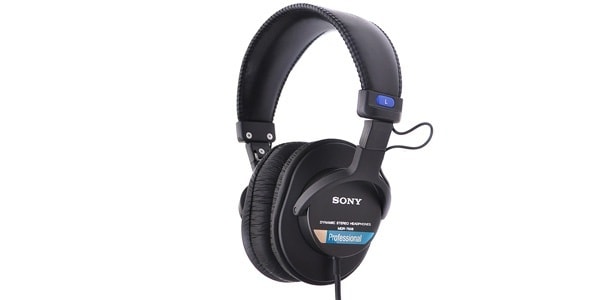
Sony MDR-7506
定番スタジオモニターヘッドホン
密閉型のスタジオ定番機種。録音時のモニターや、確認用の1本として。
audio technica ATH-M50xWH
密閉型モニターヘッドホン
プロ仕様の「Mシリーズ」のハイエンドモデル。

beyerdynamic DT770PRO 80Ω
密閉型モニターヘッドホン
原音再生力と解像度の高さは、同価格帯で抜群です。

吸音材などの、部屋の対策
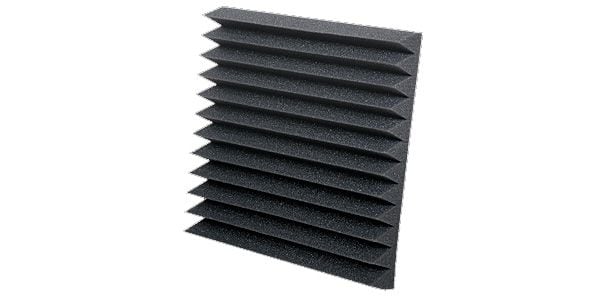
AURALEX ( オーラレックス ) / Studiofoam Wedges 2
24枚 30cm x 30cm 厚さ5cm 吸音材
まず試す、定番のウェッジタイプ。
AURALEX ( オーラレックス ) / Synergy Hexagon White
16枚 吸音材
壁に貼りやすい、六角形のタイプ。

モニタースピーカー
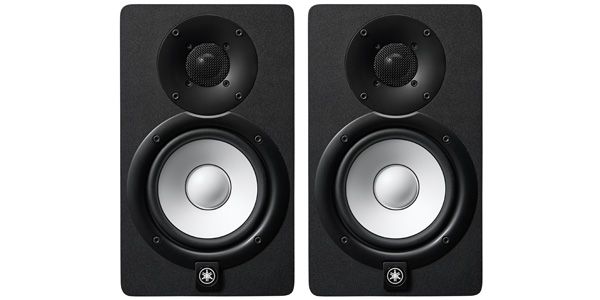
YAMAHA ( ヤマハ ) / HS5
定番スタジオモニター ペア
小型で、自宅でも置きやすい定番。
YAMAHA ( ヤマハ ) / HS5W
定番スタジオモニター ペア
HS5のホワイトモデル。部屋の雰囲気に合わせて選べます。

JBL 305P MKII
おすすめスタジオモニター ペアセット
再現性能が高い、人気のパワード。見た目は光沢系。

YAMAHA HS8S
スタジオ用サブウーファー
環境が許すなら、音像定位の確認用に。

チェック7:リファレンス曲と、複数の環境で確認する
リファレンス曲の使い方は、以下の記事で解説しています。
書き出した後だけ、こもるとき
ミックス中は問題なかったのに、書き出したファイルだけがこもる場合は、EQの前に次の順で確認します。
モニター補正のソフトを使っている場合、補正をかけた状態で聴いていた音と、補正を切った状態の音は違って聴こえます。これは自然なことです。
配信サービスや動画サイトで聴いたときだけこもる場合は、再生側の事情も考えられます。MP3やAACなどの圧縮で、高域が削られる場合があります。
また、サービスによって音量が自動で調整されることもあります。元のWAVと聴き比べて、差を確認してください。
ボーカルがこもる・ギターがこもるときの直し方
答えは、そのトラックだけで、ローカットと溜まりのカットを行い、他の楽器とぶつかる帯域を確認することです。
楽器 | 疑う帯域 | 追加で確認すること |
|---|---|---|
ボーカル | 200〜400Hz | ローカットは80Hz前後から。録音時の近接効果も確認する |
ギター | 200〜500Hz | ローカットは80〜100Hz前後から。ベースや鍵盤とのぶつかりを確認する |
キック | 250〜400Hz | ベースとの帯域の分担を確認する |
ベース・808 | 100〜250Hz | キックとの住み分け、音の長さ、低域を含むシンセの有無を確認する |
※帯域はすべて目安です。
ボーカルは、録音の段階でこもっている場合もあります。ギターの音を広げたい方は、以下の記事も参考にしてください。
音のこもりは、ミックスとマスタリングのどちらで直す?
答えは、多くの場合、ミックス段階の帯域の整理不足です。 マスタリングで、全体のEQを調整することもできます。ただし、根本の原因は、ミックスで直すのが基本です。
お預かりするデータで最も多いのは、「中域から低域の音が多すぎる」パターンです。ベースや808だけでなく、シンセにも低域が多く含まれていると、全体的に音がこもって聴こえてしまいます。
ミックスとマスタリングは、工程を分けてください。可能なら、別の日に、新鮮な耳で行います。
初心者がやりがちな、こもりを悪化させる5つのこと
音のこもりが直らないときは、プロへのミックス依頼
チェックをひと通り試しても直らない場合は、プロにミックスを任せる方法もあります。ご依頼の前に、リファレンス曲と要望をまとめておくと、仕上がりのずれを減らせます。
ミックスで音がこもる?
プロに任せてみませんか
納期3日程度|修正3回無料|初回サンプル制作無料
ミックスでよくある質問
ローカットをかけると、音が痩せませんか?
かけすぎると、痩せます。単体で聴くのではなく、全体の中で聴いて、不足を感じたら少し戻してください。ボーカルは、80Hz前後から試すのが目安です。
EQをかけても、こもりが取れないのはなぜですか?
カット量が−3dBを大きく超える場合は、EQ以外に原因がある可能性があります。帯域のぶつかり、リバーブの低域、モニター環境を順に確認してください。
スマホやイヤホンだけで、こもって聴こえるのはなぜですか?
再生環境で、聴こえ方が変わるためです。複数の環境で確認し、どの環境でも残る問題だけを、直してください。
カットとブーストは、どちらを先にしますか?
カットが先です。引いてから、足します。先に足すと、全体の音量が上がり、バランスの判断がしにくくなります。
マスタリングだけで、こもりは直せますか?
全体のEQで、ある程度は整えられます。ただし、特定の楽器の溜まりやぶつかりは、ミックスで直すほうが確実です。
音量が小さい悩みもあるときは?
こもりと音量の小ささは、別の悩みです。音量については、音圧が小さい原因と直し方をご覧ください。
まとめ:まずは、引く。足すのは、その後
自分で直すのが難しいときは、プロのミキシングにお任せください。MASTER SOUNDでは、初回サンプルの制作は無料です。
ミックスマスタリングを
プロに依頼してみませんか?
納期3日程度|修正3回無料|初回サンプル制作無料